
Primeira impressão - Xiaomi Mi WiFi Router 3G
Contem no pacote:
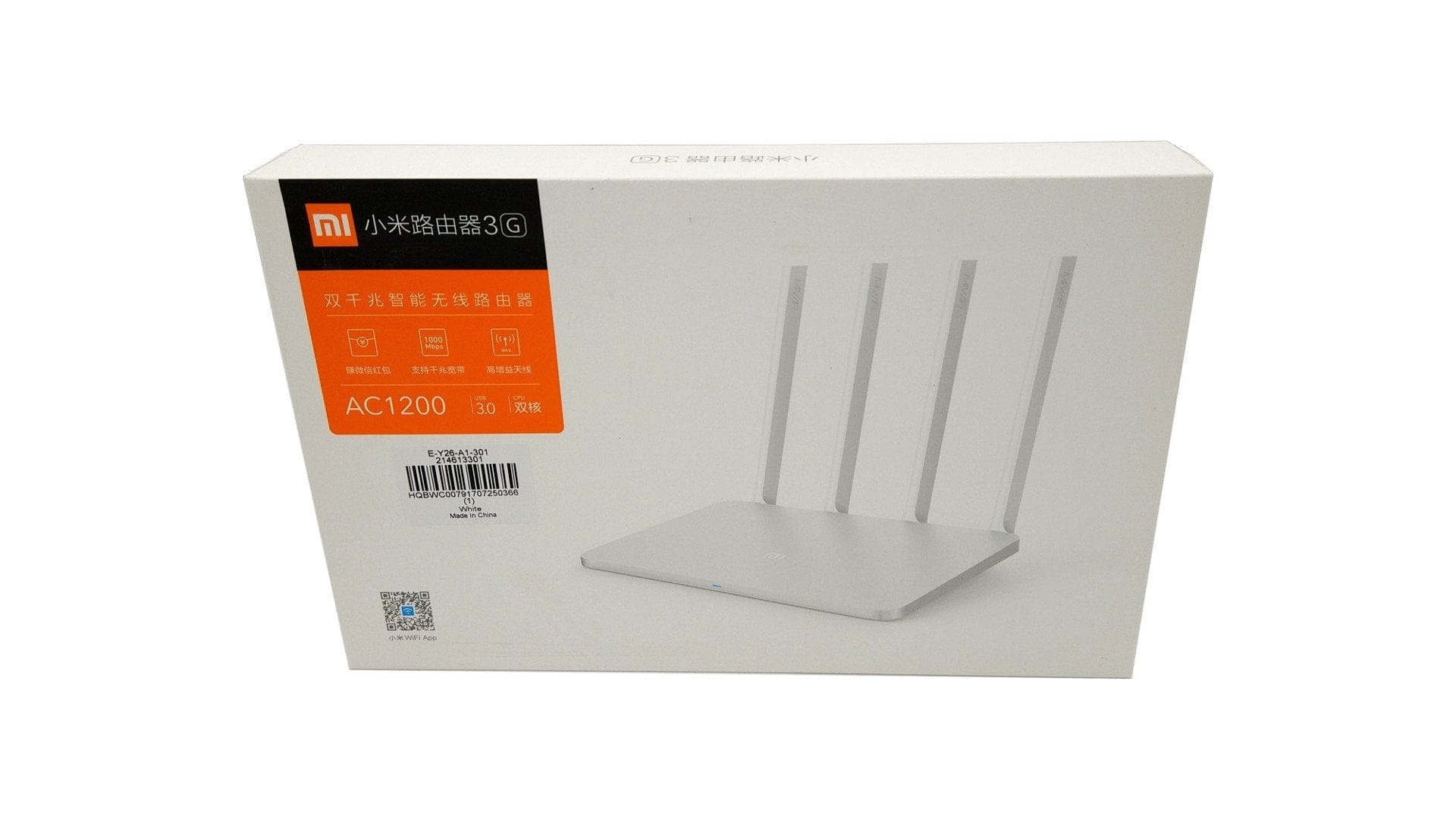
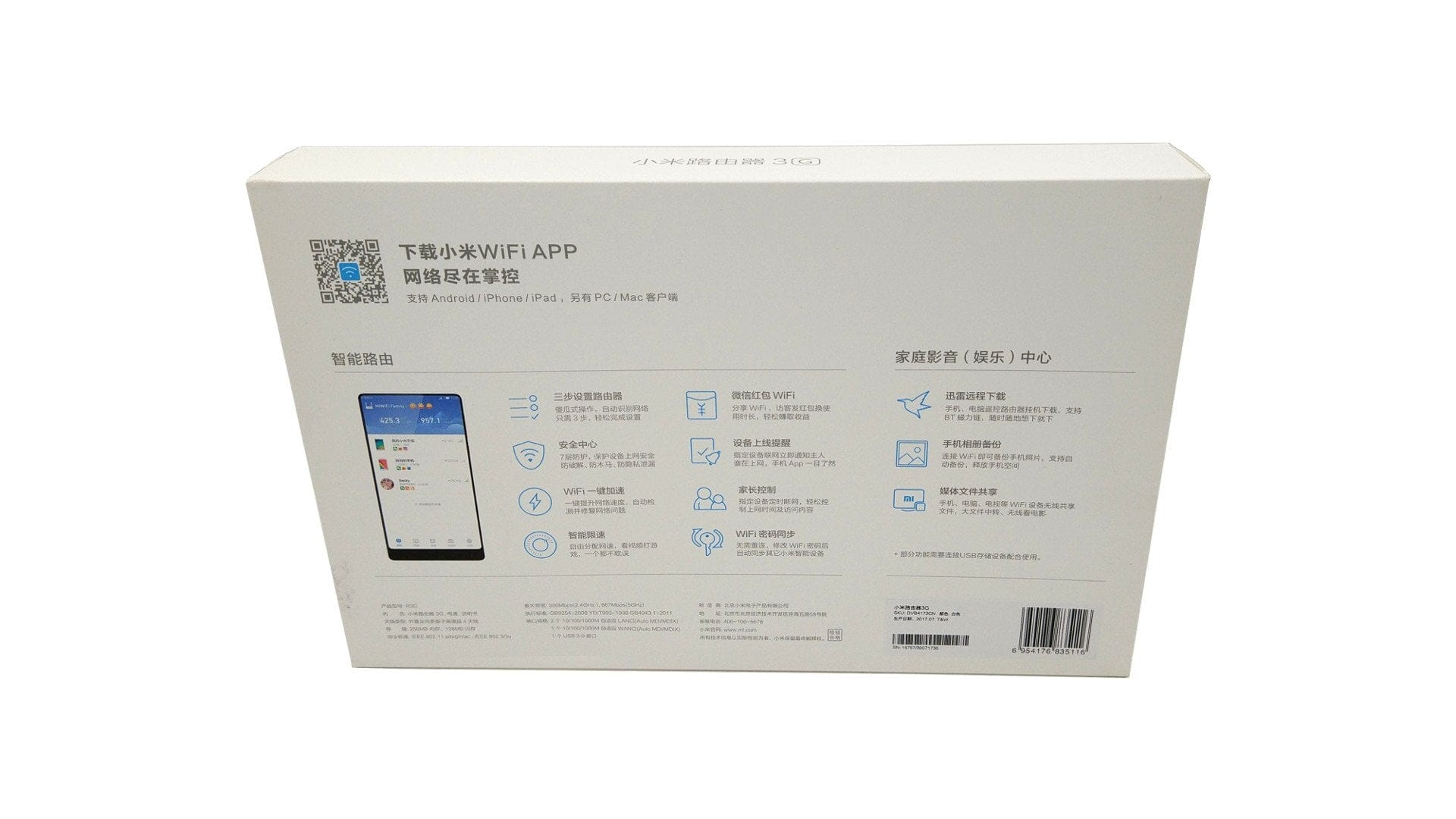
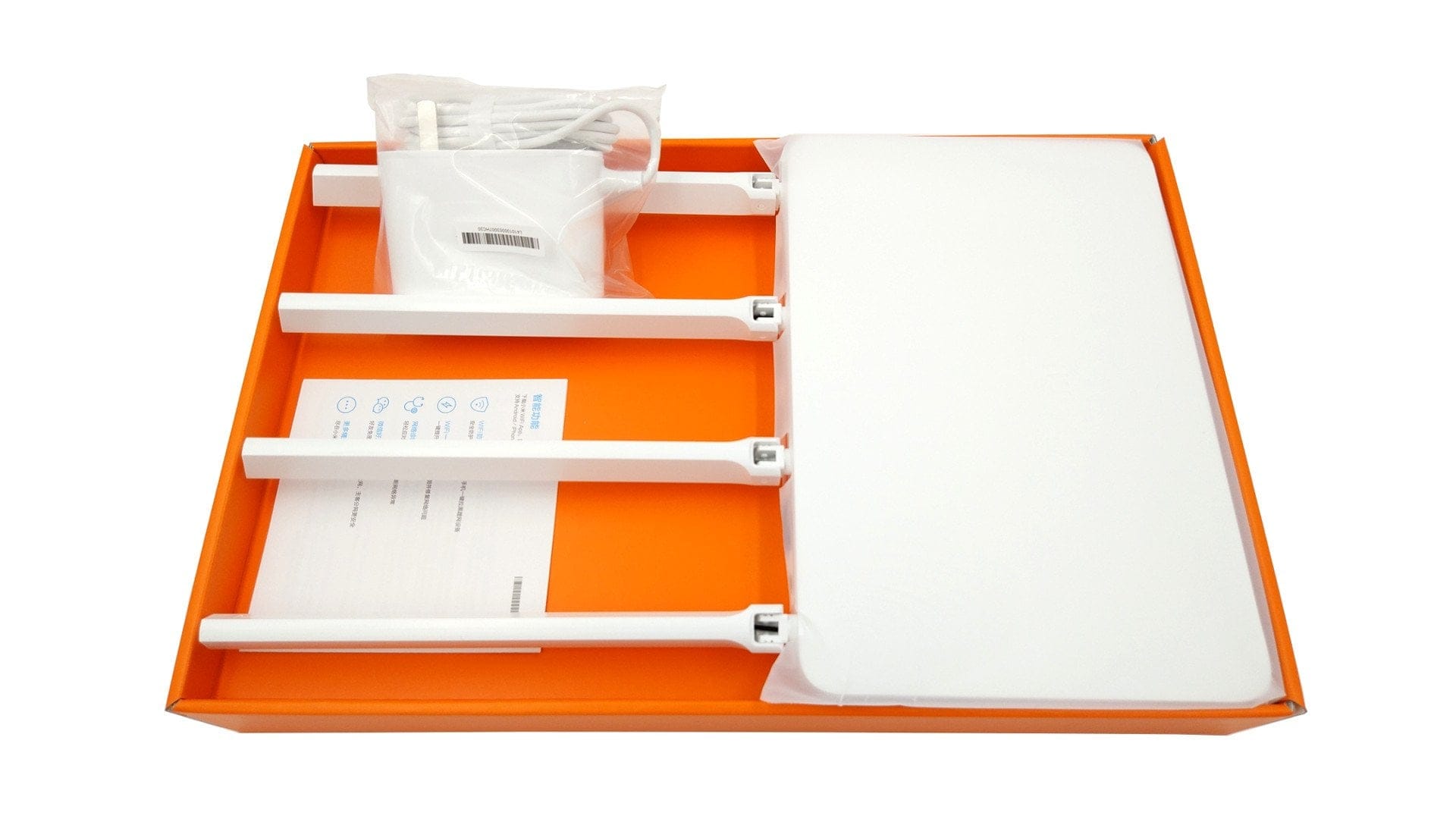
Tal como o seu antecessor, o conteúdo de entrega inclui apenas o router, uma fonte de alimentação com ficha NEMA-1 (12V - 1.5A) e um manual de operação chinês. Se quiser usar a fonte de alimentação incluída neste país, você também precisará de um adaptador UE.
Design e mão de obra
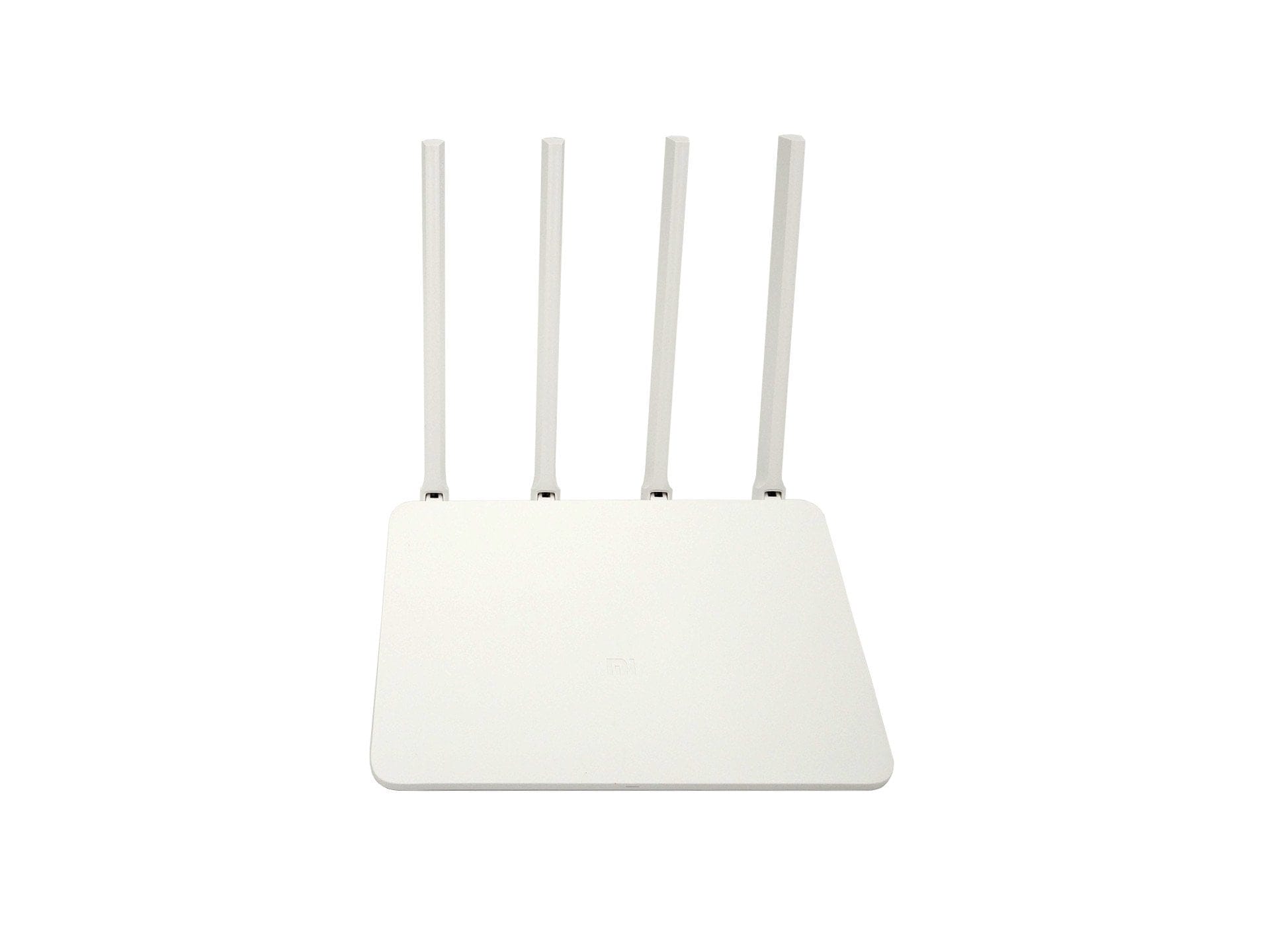
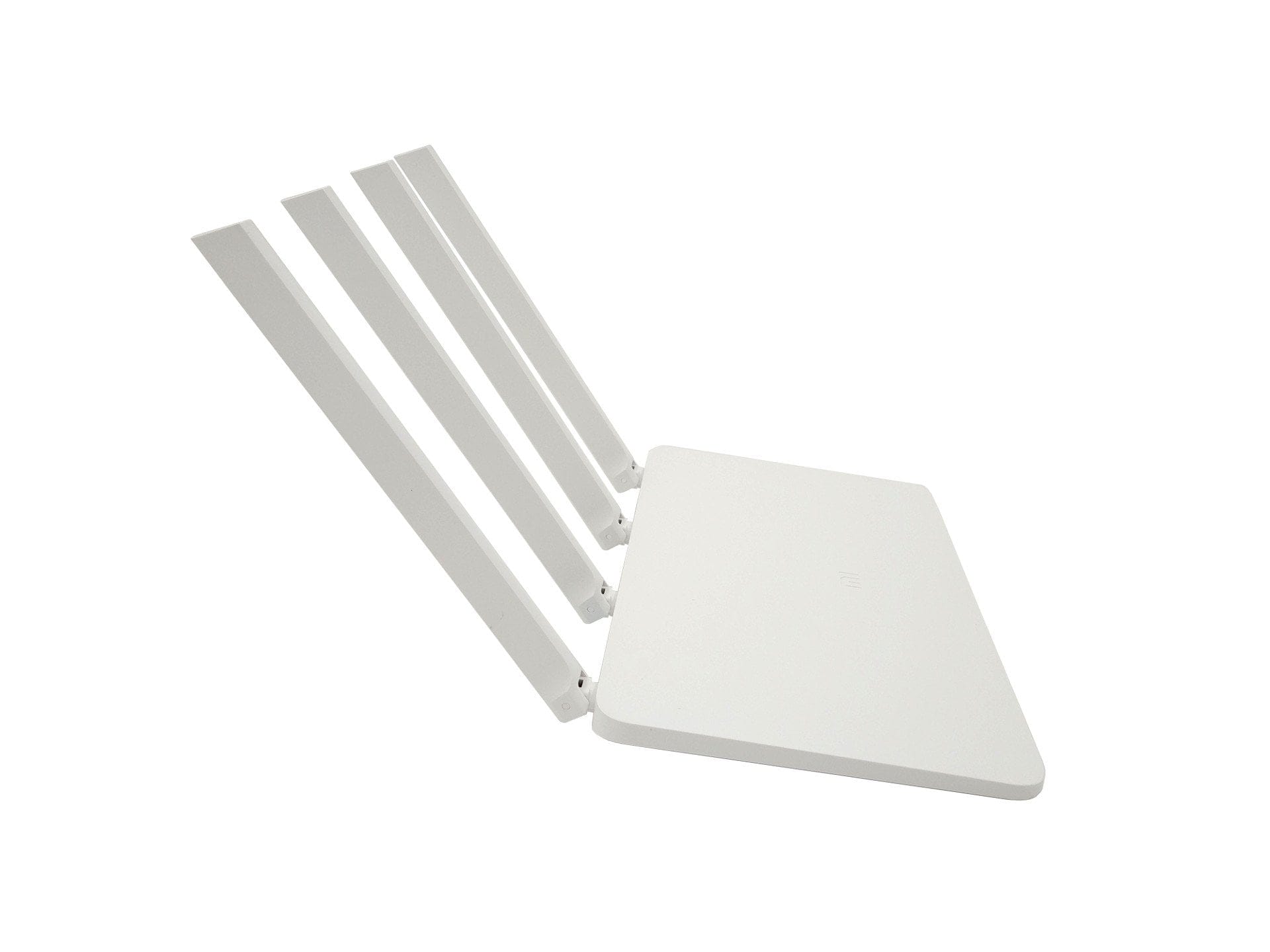
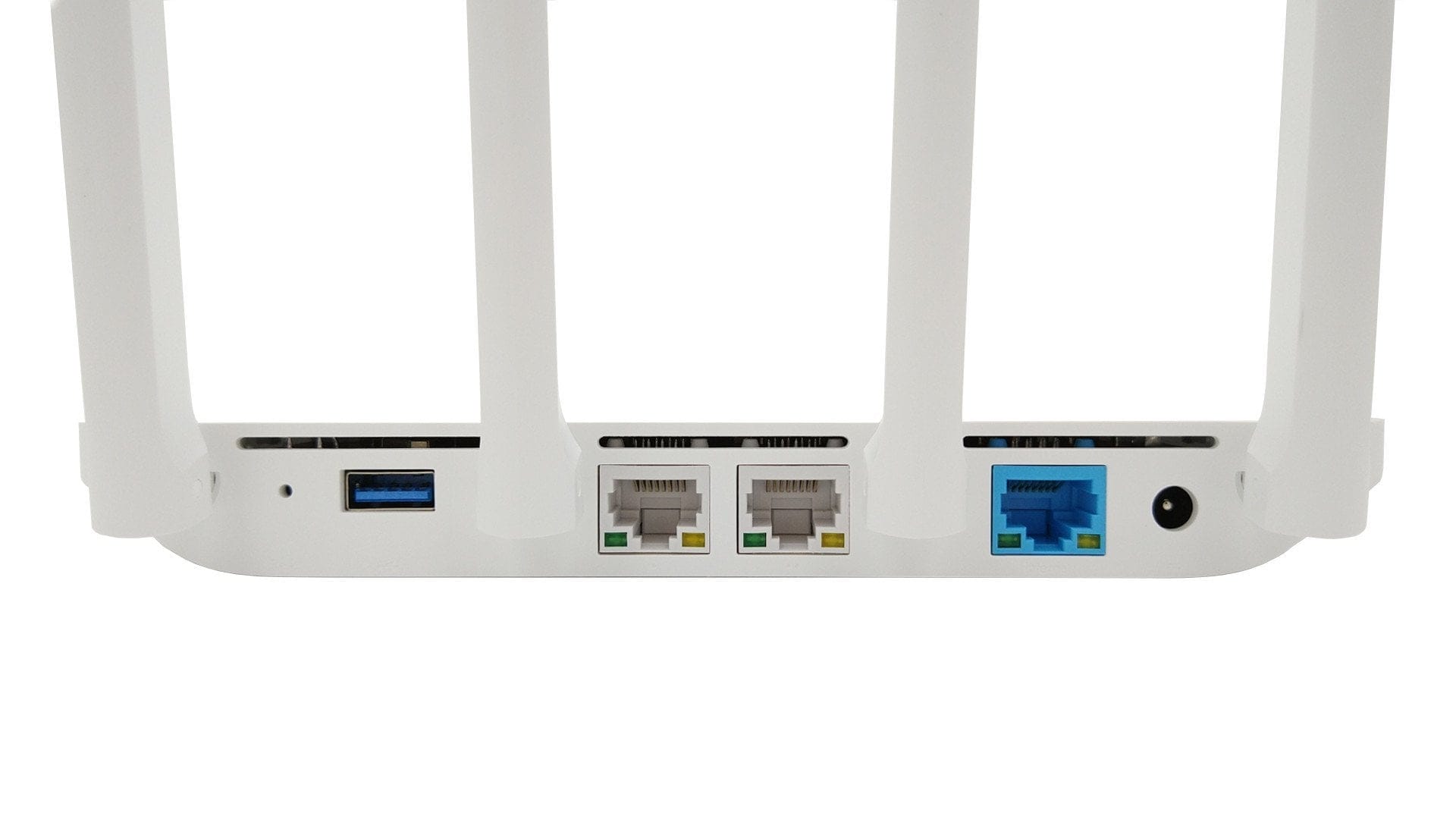
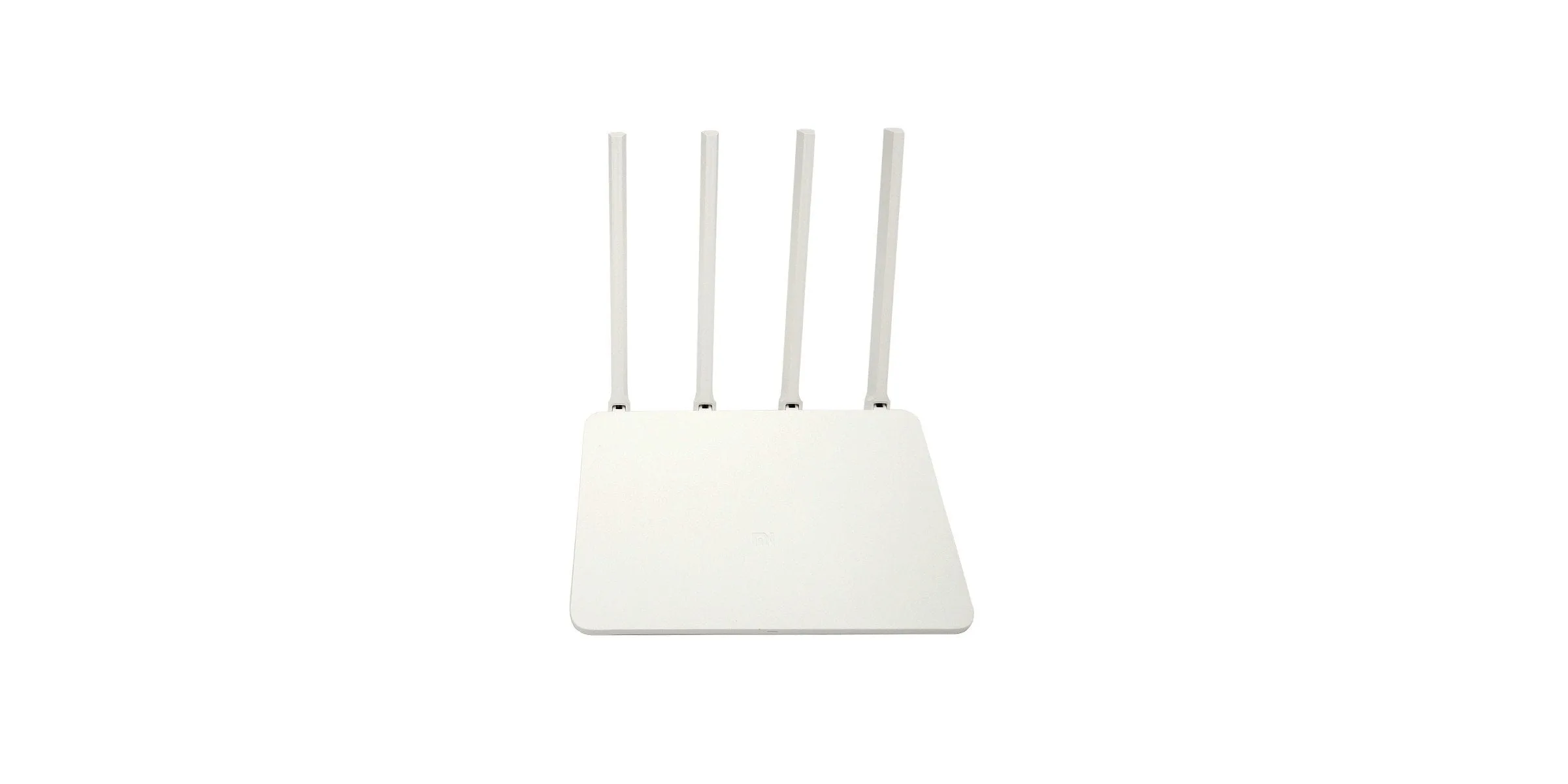
Xiaomi tem o caso do 3. Roteadores Xiaomi reciclado, é por isso que o roteador Xiaomi 3G não parece um pouco diferente do modelo anterior. A caixa branca lisa mede 19.5 cm de comprimento, 13.10 cm de largura e 2.40 cm de altura. O peso total do roteador é 261g. A montagem na parede não se destina. Em vez disso, o roteador deve ser configurado, e é por isso que também está equipado com quatro antenas omnidirecionais inclináveis. Todas as conexões são colocadas na parte traseira. O botão de reinicialização e a conexão de energia também estão localizados lá. Há um LED de status multicolorido na frente. A qualidade do processamento não é questionável.
Hardware
Embora o roteador 3G da Xiaomi não tenha sido atualizado visualmente, muitas coisas mudaram em termos de hardware. A Xiaomi usa um MediaTek MT7621A System-on-Chip, cuja CPU MIPS1004Kc dual-core tem freqüência de até 880 MHz. Como resultado, em comparação com seu antecessor, que ainda contava com o sistema em chip MT7620N, não só aumentou o número de núcleos, como o processador também é mais rápido, permite conexões de armazenamento mais rápidas, é compatível com USB 3.0 e pode suportar até cinco conexões Gigabit de suporte Ethernet.
Como resultado, o Xiaomi Mi WiFi Router 3G também representa uma boa figura em termos de instalações de armazenamento. O roteador oferece 128 MB SLC Nand Flash e 256 MB DDR3-1200 RAM (modelo 3 apenas com 128 MB DDR2). As opções de conexão incluem uma porta WAN e duas portas LAN com uma conexão gigabit rápida, bem como um soquete USB 3.0. As 4 antenas omnidirecionais são usadas tanto pelo WiFi 2.4G quanto pelo 5G. Os protocolos WiFi IEEE 802.11a / b / g / n / ac, IEEE 802.3 / 3u / 3ab são suportados. A Xiaomi especifica a taxa máxima de transferência de dados do Xiaomi Mi WiFi Router 3G com 300 Mbps em 2.4G WiFi e 867 Mbps em 5G WiFi. MIMO multiusuário (MU-MIMO) não é compatível.
comissionamento
A interface do usuário do roteador é baseada em OpenWRT e só está disponível em chinês por padrão. Isso faz com que o comissionamento pareça complicado no início, mas a configuração no geral é descomplicada e pode ser realizada com o Google Translator sem problemas. Assim que o roteador é configurado, a interface do usuário pode ser facilmente traduzida usando o navegador. Como alternativa, também é possível fazer o flash do firmware destinado a Hong Kong e Taiwan, que também está disponível em inglês.
Se você está familiarizado com o assunto de flash de firmware e não tem problemas com software alternativo, você pode até mesmo fazer o flash do firmware LEDE, Prometheus ou PandoraBox. Esses são projetos de código aberto, que também são baseados em OpenWRT e deixam um escopo significativamente maior em termos de funções e opções. As instruções para cada projeto podem ser encontradas na Internet. O firmware original foi deixado no roteador para o relatório de teste.
Interface Web e funções
Como mencionado anteriormente, o Xiaomi usa um OpenWRT personalizado. Quase não existem diferenças entre os modelos de roteadores individuais da Xiaomi. Embora todos os roteadores Xiaomi recebam atualizações de firmware diferentes, a interface da web é praticamente idêntica em termos visuais e funcionais.
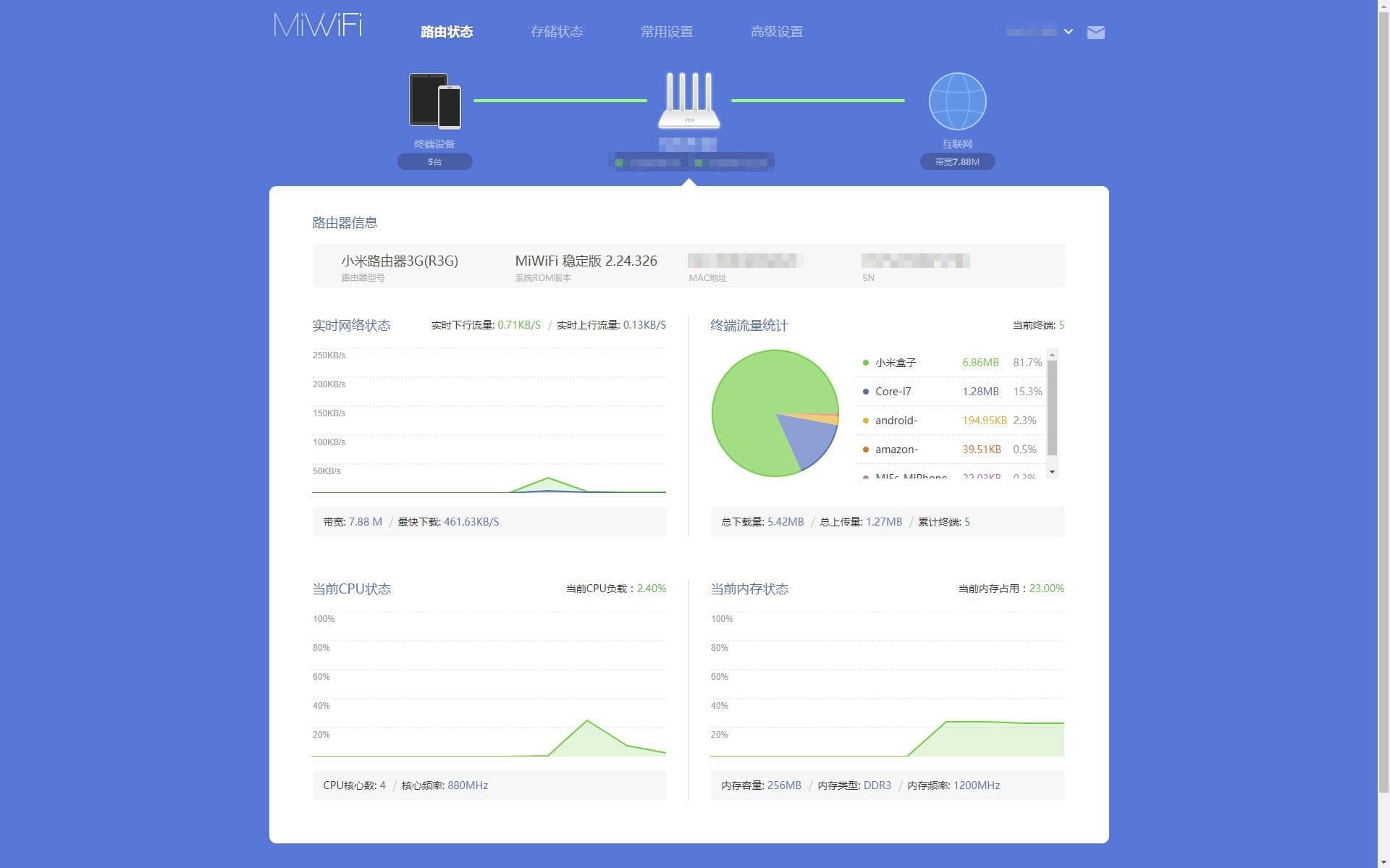
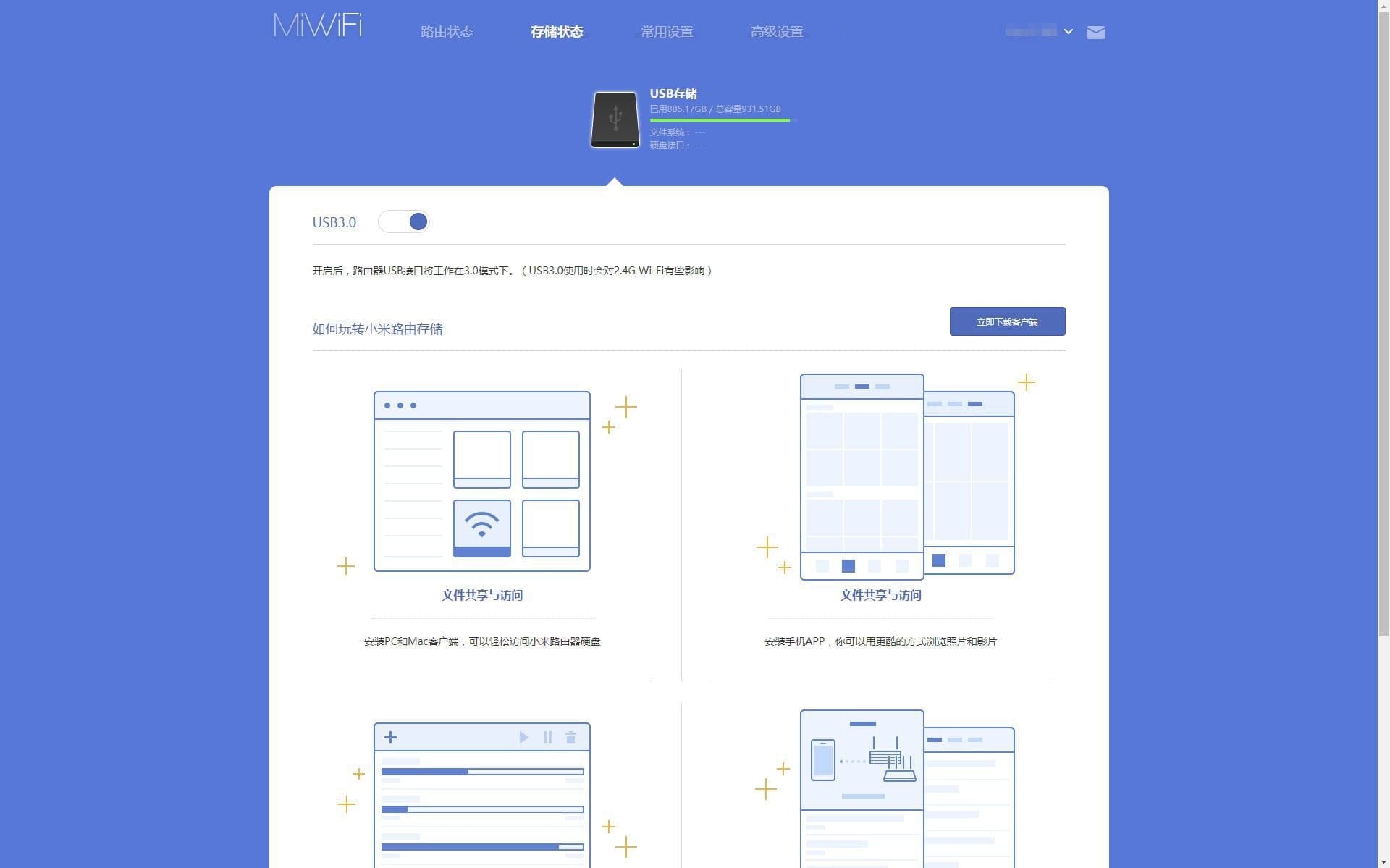
Se você navegar na interface da web do Xiaomi WiFi Router 3G, será saudado por uma visão geral detalhada que fornece informações gerais sobre o status do roteador, bem como informações sobre os dispositivos conectados, a taxa de transferência de dados e a carga do sistema. O item de menu para gerenciamento de memória explica como conectar um meio externo ao roteador. O acesso a partir do computador é possível, por exemplo, através do Mi WiFi Client, que está disponível para Windows e OSX. Para dispositivos móveis, existe o chamado aplicativo Mi WiFi (Android e iOS), que também pode ser usado para configurar um servidor Samba.
-
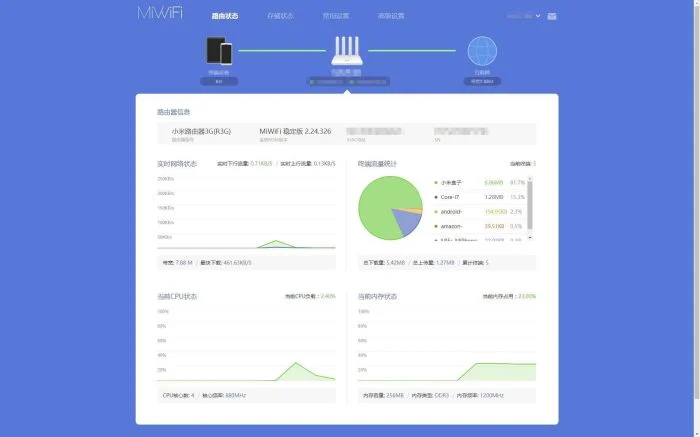
- Interface da web - visão geral
-
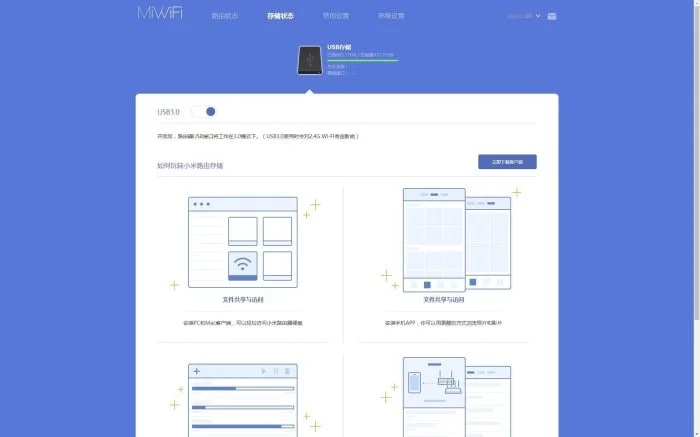
- Interface da web - meio externo
As WLANs podem ser gerenciadas nas configurações gerais do roteador. Além da configuração típica do SSID, a senha e a criptografia, também é possível ajustar a potência de transmissão e o canal WiFi pode ser selecionado livremente. As redes 2.4G e 5G são configuradas separadamente. É interessante ter a opção de criar uma WLAN de convidado completamente independente que opere separadamente da "WLAN principal". Existem outras opções de configuração para DHCP, DNS e a lista branca ou negra.
No subitem das configurações estendidas, QoS pode ser configurado, DDNS pode ser adicionado, regras de encaminhamento de porta podem ser criadas, uma VPN PPTP ou L2TP pode ser predefinida e há configurações para UPnP.
Xiaomi Mi WiFi App
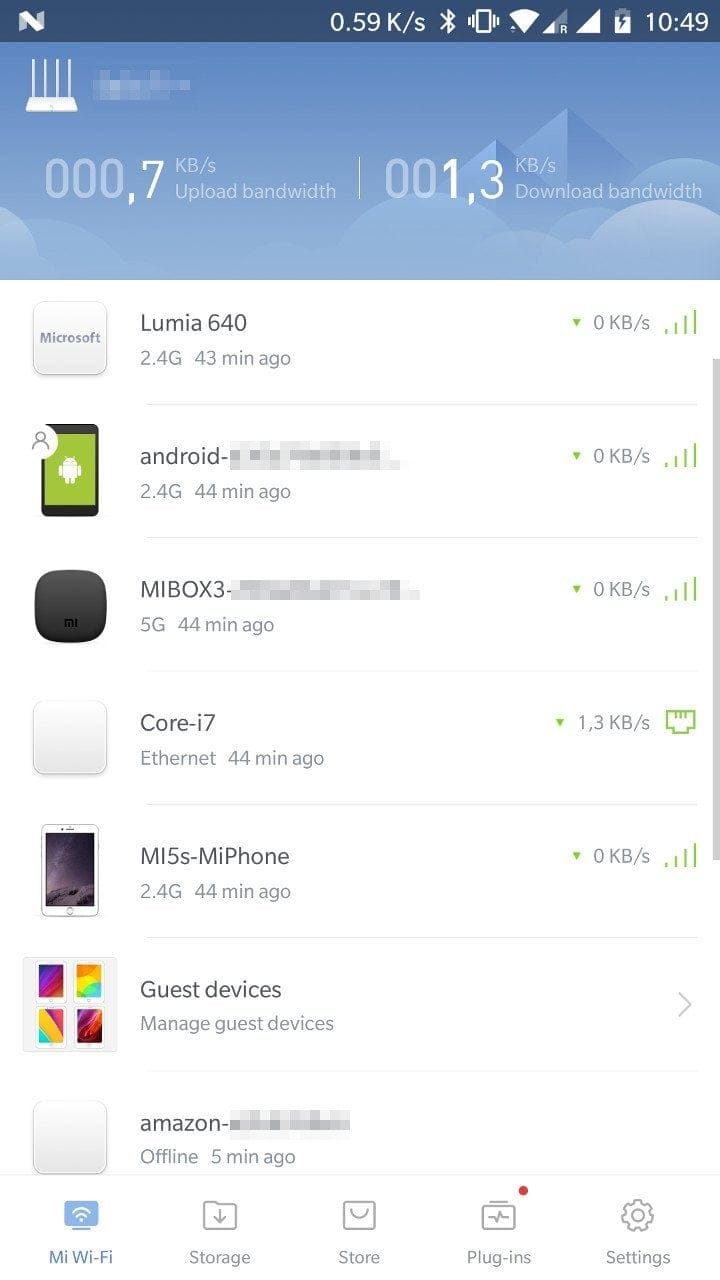
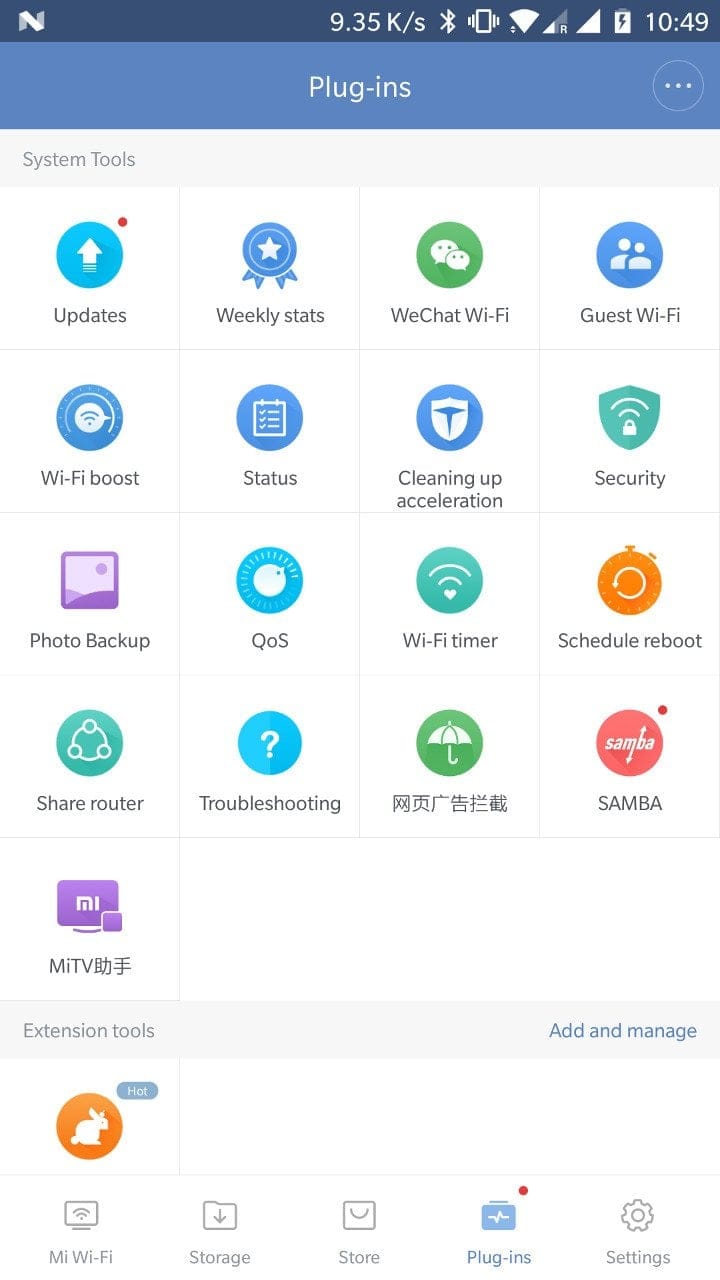
O aplicativo Xiaomi Mi WiFi está disponível para dispositivos móveis Android e iOS. Em contraste com a interface da web chinesa padrão do roteador, o aplicativo também está disponível em inglês. Funcionalmente, o aplicativo oferece as mesmas funções que também estão disponíveis na interface da web. Além disso, é possível instalar vários plug-ins através do aplicativo, como um bloqueador de anúncios, um firewall ou um servidor Samba. No entanto, muitos plug-ins destinam-se principalmente ao mercado chinês.
-
- Aplicativo Xiaomi WiFi - visão geral
-
- Xiaomi WiFi App - Plugins
Cliente de PC Xiaomi Mi WiFi
O cliente de PC está oficialmente disponível apenas em chinês. Em contraste com o aplicativo e a interface da web, o cliente de PC serve principalmente a transmissão simplificada de dados. Por exemplo, você pode iniciar downloads feitos diretamente pelo roteador e armazenados na mídia conectada. Como uma alternativa para o download HTTP ou FTP, também é possível usar o cliente Mi WiFi para baixar torrents.
Teste prático do Xiaomi WiFi Router 3G
O router 3G da Xiaomi foi testado na LAN com uma placa de rede Realtek 8111D e em WLAN com um módulo 8260 Wireless-AC chip da Intel. O meio de armazenamento conectado era um disco rígido Toshiba STOR.E Basics USB 3.0.
Força de sinal WLAN
A WLAN construída pelo roteador é convincente em redes de 2.4 GHz e 5 GHz com um sinal constante em um longo alcance. Em termos de taxa de transferência de dados, o roteador não pode corresponder ao muito mais caro Xiaomi R3P Tenha em mente, no entanto, o 3G Xiaomi router mostra desempenho acima da média, tendo em conta o preço. A transição entre 2.4 GHz e 5 GHz é fluente.
Função NAS e taxa de transferência de dados
Em contraste com seu antecessor, o Xiaomi Router 3G é equipado com USB 2.0 em vez de USB 3.0. O meio de armazenamento conectado é gerenciado por meio do aplicativo Mi WiFi. O gerenciamento de arquivos através do aplicativo é claro e o download e upload funcionam sem problemas. Se você ativar o plug-in de servidor Samba por meio do aplicativo, também pode criar convenientemente uma unidade de rede por meio do PC e acessar o meio de armazenamento.
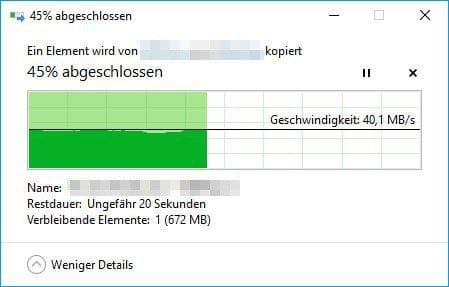
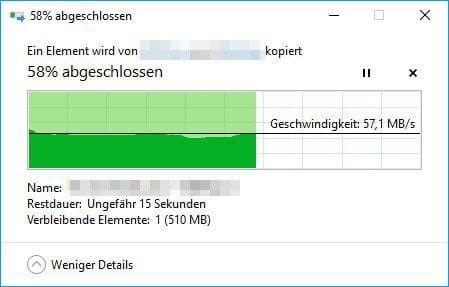
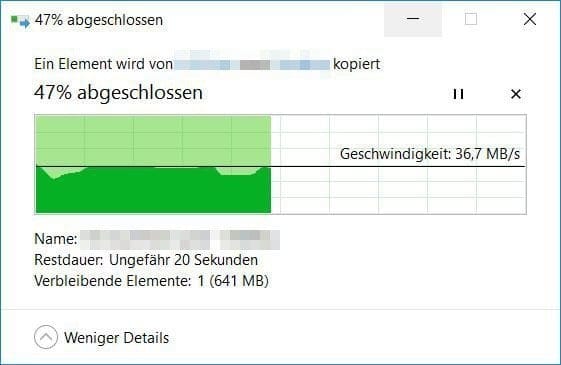
Se você quiser usar a função USB 3.0, ela deve ser ativada separadamente por meio da interface da web ou do aplicativo. Ao mesmo tempo, é apontado que a transmissão de dados USB 3.0 pode interferir com o WiFi 2.4G. No teste, no entanto, nenhuma diferença ou deficiência foi perceptível. Em vez disso, a taxa de transferência de dados com a função USB 3.0 ativa ou desativada era quase idêntica, pelo menos na WLAN. Somente na LAN houve uma diferença perceptível na velocidade em relação à transmissão de dados.
Transmissão na LAN
-
- LAN de transmissão - USB 3.0 desativado
-
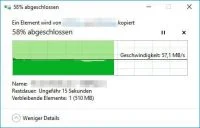
- LAN de transmissão - USB 3.0 ativado
Transmissão na WLAN
-
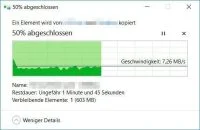
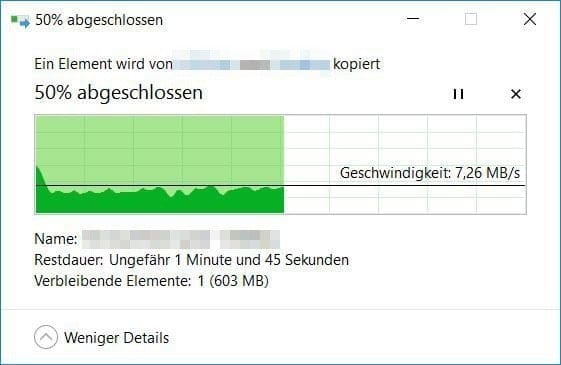
- Transferir 2.4G - USB 3.0 desativado
-
- Transferir 2.4G - USB 3.0 ativado
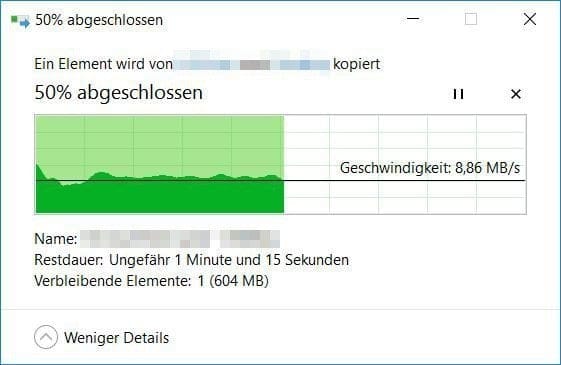
-
- Transferir 5G - USB 3.0 desativado
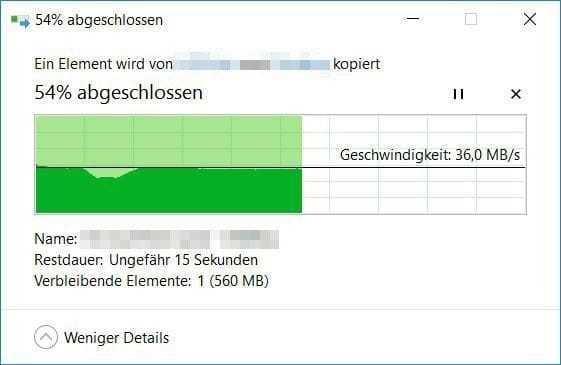
-
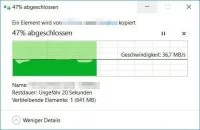
- Transferir 5G - USB 3.0 ativado
entrada
O consumo de energia do Xiaomi WiFi Router 3G é de 8.2 watts em modo inativo. Com o uso normal, são alcançados valores de 10.8 watts. Se um disco rígido também estiver conectado e acessado, o consumo aumenta para 13 watts. Não importa se a função USB 3.0 está ativada ou desativada.
Xiaomi Mi WiFi Router 3G
Design e mão de obra
CA de banda dupla
WAN e LAN Gigabit
estabilidade de sinal
alcance do sinal
Possibilidade OpenWRT
Compatibilidade com USB 3.0
Baixo consumo de energia
Nenhuma opção de montagem na parede
Interface de usuário chinesa
Embora o 3G não difira externamente do modelo do ano anterior, ele oferece um hardware muito mais potente. No teste, convenceu o roteador acima de tudo por um throughput de dados comparativamente bom, bem como uma WLAN de sinal alto. A conexão 100 Mbit, que foi criticada no modelo do ano anterior, substituiu o Xiaomi por três portas Gigabit WAN e LAN. Ao mesmo tempo, a única opção de conexão para mídia de armazenamento foi atualizada para USB 3.0, que tem um efeito positivo na velocidade de transmissão em relação à função NAS, pelo menos na LAN. A única crítica é a interface de usuário chinesa, cuja linguagem só pode ser alterada por atualizações ou modificações de firmware.




Raul
8. Outubro 2017 01 para: 06
você pode configurar o roteador como um repetidor?
Timo Administrador
8. Outubro 2017 13 para: 47
Oi Raul, sim, há um modo de repetição.
sufocador
7. Janeiro 2018 20 para: 25
Olá Timo,
Recentemente, comecei a usar o Xiaomi G3 como um "Repetidor com fio" e até agora estou satisfeito.
Comprei por causa da porta USB 3.0 à qual desejo conectar um disco rígido para backups.
Pelo que aprendi até agora, deve ser fácil incorporar esse disco como uma unidade de rede no Windows 10. Isso é o que diz em seu relatório de teste.
Minha abordagem: Após clicar com o botão direito em "Rede" no Explorer, clico em "Mapear unidade de rede", na janela que se abre eu insiro o endereço atribuído pelo meu Fritzbox, mais "\ XiaoMi-usb0". A entrada terá a seguinte aparência: "\\ 192.168.178.XX \ XiaoMi-usb0". Se eu clicar em “Procurar”, uma pasta chamada “XiaoMi-usb0” é exibida além das “pastas chinesas”, mas quando tento selecionar isso, sempre abre uma janela que me permite inserir as “credenciais de rede“ Comandos. E neste ponto estou preso!
O que quer que eu tente inserir lá como nome de usuário e senha, sempre aparece a mensagem "Acesso negado".
Talvez eu deva mencionar que ativei "Samba" no aplicativo Mi WiFi. Todos os discos rígidos e dispositivos testados também são exibidos corretamente no aplicativo.
Mas tenho certeza que logo depois de desempacotar e durante o primeiro teste, consegui acessar um stick USB usando o Windows Explorer. Mas agora nunca vou além do ponto mencionado.
Espero ter conseguido formular meu problema de uma forma razoavelmente compreensível. Infelizmente, não sou um usuário experiente do fórum. Se eu tiver esquecido alguma informação importante, terei o maior prazer em enviá-la!
Continuo na esperança de uma proposta de trabalho para uma solução
cumprimentos
sufocador
Timo Administrador
7. Janeiro 2018 20 para: 35
Oi Choker, você tem que selecionar o respectivo dispositivo (conectado) dentro do aplicativo que deve acessar a unidade de rede. Nesse local, você seleciona "Samba read". Você deve então ter acesso de leitura e gravação à unidade de rede com o dispositivo.
sufocador
7. Janeiro 2018 20 para: 59
Olá Timo,
Obrigado pela resposta super rápida!
Mesmo que o que você escreva pareça razoável - sozinho, não consigo encontrar as opções mencionadas.
Quando você escreve sobre "app", presumo que você se refira ao app para smartphone (no meu caso, Android). O disco rígido é exibido lá em “Armazenamento”, mas não posso selecioná-lo separadamente, muito menos ativar “Leitura do Samba” em algum lugar. No meu aplicativo, só encontro o Samba como um plug-in e, quando toco nele, uma janela é aberta com um botão liga / desliga, que no meu caso é azul, ou seja, ativado.
Geralmente tenho o problema de que todos na WWW parecem ter uma interface da web diferente. Quando eu logo no roteador através do IP, em contraste com todas as imagens vistas até agora na web, eu só tenho duas opções acima, "Status de retransmissão" e "Configurações de retransmissão" - outras têm a opção "Armazenamento" (ou seja, após tradução através do Google!).
Sinto a mesma coisa com o aplicativo Android - em algumas imagens, vi que o símbolo do plug-in Samba está marcado com um pequeno ponto vermelho. Isso está faltando em mim.
Mas também não quero forçar sua disposição de ajudar e paciência ...
Timo Administrador
7. Janeiro 2018 21 para: 07
Não se preocupe, é para isso que serve a seção de comentários :). No relatório de teste acima, postei duas capturas de tela do aplicativo “Mi WiFi”. Na primeira captura de tela, você pode ver a visão geral do dispositivo. Todos os dispositivos (smartphones, PCs, tablets ...) que estão conectados ao roteador estão listados lá. Nesta visão geral do dispositivo, você seleciona o PC com o qual deseja acessar a unidade de rede (basta clicar nele). Outra visão geral é aberta, especificamente para este dispositivo de rede. Lá você pode controlar o tráfego de rede do dispositivo e também selecionar a opção "Leitura do Samba".
sufocador
7. Janeiro 2018 21 para: 16
UAU!!!
Isso é o que eu chamo de um grande apoio!
Eu não teria chegado a isso nos anos 3!
Muito obrigado! Na verdade, funcionou dessa maneira!
Caro Timo, obrigado! ????
Atenciosamente e tenha uma boa "noite"! 😉
sufocador
sufocador
30. Janeiro 2018 16 para: 19
Olá Timo,
depois que você me ajudou tanto três semanas atrás, tenho que recorrer a você novamente para obter ajuda:
Na última etapa instalei o roteador 3G como "repetidor cabeado" para armazenar backups no USB-FP conectado a ele. Depois de sua ajuda, funcionou. No entanto, essa foi apenas a primeira etapa do que eu esperava fazer funcionar. Após três semanas, recebi um segundo roteador Xiaomi. Com isso, eu queria resolver o USB-FP de backup sem fio em um prédio vizinho (depois que a Amazon destruiu sua nuvem ilimitada novamente após um ano, estou procurando uma "solução doméstica" que também cubra a perda de dados devido a incêndio, por exemplo, edifício vizinho).
Minha configuração planejada: Primeiro roteador Xiaomi (original) como antes, como um "Repetidor com fio" conectado ao Fritzbox, do "Repetidor com fio" e, em seguida, sem fio através do quintal para o novo roteador Xiaomi ("Reoeater sem fio"). O USB deve então ser conectado a este último -FP pode ser conectado. Até agora tudo deu certo. Só estou preso no ponto em que meu PC pode acessar os discos. Porque desta vez nem o computador nem qualquer outro “dispositivo” aparece na aplicação “Mi WiFi”, onde se pode clicar e depois ativar o Samba, mesmo tendo acedido ao router através de um cliente de PC. Eu também fico preso com a opção "oferecida" pelo aplicativo para adicionar dispositivos manualmente.
Espero ter sido capaz de apresentar meu problema de uma forma razoavelmente compreensível e, claro, ficaria muito feliz se você tivesse uma solução rápida pronta novamente desta vez. Mas secretamente temo que não funcione da maneira que pensei, por qualquer motivo ...
Cumprimentos
sufocador
sufocador
31. Janeiro 2018 12 para: 46
Olá Timo,
Tudo claro, depois de um pouco de ajustes poderia resolver o problema em si. Eu tenho o segundo roteador conectado brevemente via cabo LAN na rede, então o PC também foi exibido como um dispositivo e eu pude habilitar o Samba. Felizmente, a configuração é mantida mesmo após a conexão do cabo ser desconectada. Então agora tudo parece funcionar como eu esperava. Também com a velocidade de backup estou satisfeito. Comparado com o tedioso upload para o Amazon Cloud (com 5.000 MBit / sec), tudo agora roda bem o 10x mais rápido. ????
Eu pensei, eu escrevo isso aqui, se alguém estiver interessado em tal construção. ????
Timo Administrador
31. Janeiro 2018 21 para: 43
Oi Choker, desculpe pelo feedback final. Estou feliz que ainda funcionou :).
Carsten
9. Fevereiro 2018 22 para: 36
Olá Timo,
obrigado pelo ótimo teste.
Infelizmente, não consigo encontrar o firmware de Hong Kong / Taiwan em qualquer lugar.
Você tem um link para mim?
Timo Administrador
9. Fevereiro 2018 22 para: 59
Oi Carsten,
o firmware HK / TW estava disponível em um fórum russo na época. Nesse ínterim, no entanto, ele deveria ter desaparecido no nirvana, já que existem soluções significativamente melhores para o roteador 3G da Xiaomi. Recomenda-se piscar "LEDE" ou "Padavan". Ambos também são baseados em OpenWRT, mas oferecem muito mais opções do que o firmware original. Você pode encontrar informações sobre LEDE para 3G aqui: https://forum.lede-project.org/t/xiaomi-wifi-router-3g/5377
Carsten
9. Fevereiro 2018 23 para: 14
Olá Timo,
obrigado pela sua resposta rápida.
Vamos ver se farei toda a "lanterna" para mim mesmo, já tinha lido sobre isso esta noite e alguns passos são necessários.
Graças a você e aos vales encontrados aqui, eu apenas pedi o 3G no armazém da Gearbest na República Tcheca por 32 €. Obrigado.
Comigo finalmente VDSL 100 está ligado e gostaria de impulsionar com a goleada no térreo o WIFI.
Com o VDSL vem o 7590 para dentro da casa que depois desce por cabo até o 3G, então o andar térreo pode disparar. Estou ansioso pelo modo repetidor, se isso for bom.
No momento, é o 7270 e abaixo do TPLINK TL-WR1043ND com OpenWRT.
Bastian
14. Fevereiro 2018 23 para: 06
Olá,
Como configurar um convidado wlan Se eu quiser usar o plug-in, vem uma mensagem que não é para o roteador. Existem outras versões do 3G?
Timo Administrador
15. Fevereiro 2018 10 para: 01
Oi Bastian, especialmente do 3G, há apenas uma execução. Posso configurar um Wi-Fi convidado por meio do aplicativo. A maneira mais simples, no entanto, é navegar no roteador e ativar a WLAN convidada por meio das configurações de WLAN. O IP padrão é 192.168.31.1 ou apenas URL miwifi.com.
Bastian
15. Fevereiro 2018 23 para: 08
Olá Timo,
Eu não encontrei nem no aplicativo, nem o navegador nas configurações sem fio uma função para o fazer. Eu encontrei um plug-in somente através do aplicativo. Isso não funciona.
Infelizmente você não pode inserir fotos aqui. Talvez alguém possa me enviar uma captura de tela por e-mail.
Mfg
Timo Administrador
15. Fevereiro 2018 23 para: 14
Oi Bastian, aqui está uma imagem. É assim que parece para mim. Para ser encontrado sob as configurações de WiFi. https://www.techreviewer.de/wp-content/uploads/2018/02/guestwifi.jpg
Bastian
15. Fevereiro 2018 23 para: 51
Ola timo
Não, sob as configurações do 5G não há nada para mim.
Com uma configuração de roteador diferente, os plug-ins funcionam agora. E também tenho um plug-in de convidado para configurar isso.
Infelizmente não consigo mais acessar o roteador através do navegador, mas somente via aplicativo.
Comigo ele pegou o IP: 192.168.2.103 do meu speedport. Mas infelizmente nenhum acesso
Michael Gerlach
24. Fevereiro 2018 11 para: 16
O código de desconto não funciona mais.
Tem mais alguém o problema ou eu sou muito estúpido?
Atenciosamente
Michger
Timo Administrador
24. Fevereiro 2018 11 para: 19
Oi Michael, eu verifiquei o código. O código expirou. Assim que houver um novo, ele aparecerá no lugar acima.
Jürgen
24. Março 2018 09 para: 42
Alguém tem uma dica de qual fonte de energia alemã eu posso usar
ou posso dar o tamanho do conector do barril?
Obrigado!
Sirzsch
31. Março 2018 08 para: 44
Olá. Posso renomear a rede de convidados?
Timo Administrador
1. Abril 2018 10 para: 39
Oi Sirzsch, sim, a rede de convidado pode ser renomeada.
Frank
19. Agosto 2018 16 para: 24
Infelizmente eu tenho problemas extremos com o OpenWRT 3 com o 18.06.1G. O 2,4 GHz Wi-Fi desliga gradualmente após alguns minutos os clientes. Quando chega a hora, as taxas de dados são assustadoras. O encaminhamento de porta também parece ser um buggy, nem todos os dispositivos podem ser acessados pela Internet, com um TP-Link 841N configurado de maneira idêntica, tudo funciona imediatamente.
Portanto, você só deve usar o 3G com o firmware original ou não usar. OpenWRT parece ter muitos bugs no dispositivo ...
Timo Administrador
19. Agosto 2018 21 para: 43
Ei Frank, você já experimentou “Padavan”? O firmware também é baseado em OpenWRT, mas é muito estável.
juliano
2. 2020 12 para junho: 18
Utilizo o Prometheus do Freize.net há anos e está funcionando muito bem. No entanto, a coisa brilha no porão a partir do 3º andar, sem ideia de como isso é possível.
Nina
21. Setembro 2018 07 para: 02
Mimo pode fazer isso. Também está na folha de dados oficial em Chienesisch.
Timo Administrador
24. Setembro 2018 18 para: 29
Ei Nina, o teste foi mais sobre MU-MIMO, o novo padrão que infelizmente não é suportado.
Arnes
29. Maio 2019 23 para: 46
Olá,
Comprei este roteador e estou muito decepcionado. Não sei se obtive um dispositivo com defeito de fábrica, mas não consigo obter mais do que 26-30Mbit / s via 2.4GHz.
Tentei todas as configurações possíveis, mudei também para padavan mas é o mesmo. Enquanto meu antigo TP-Link me dá 50Mbit / s estáveis (minha velocidade total de conexão), o Xiaomi começa com 40-50 por um ou 2 segundos e depois desacelera para 25-30 e não há chance de obter mais. Estou sentado ao lado do roteador, então o sinal é -13.
Não sou novato nessas coisas e tentei de tudo. Meu amigo comprou o mesmo e não tem problemas, o dele alcança 70Mbit / s acima de 2.4GHz.
Devo mencionar que desliguei todos os outros dispositivos que podem interferir, tentei diferentes canais, largura etc mas nada ajuda. Até com padavan é igual ...
O antigo TP-Link dá no mesmo local e configurações estáveis 45-50Mbit / s.
Você tem alguma ideia do que pode estar errado com isso?
Herbi
23. Janeiro 2020 18 para: 57
você também pode mudar as antenas com 3G ???
Timo Administrador
23. Janeiro 2020 19 para: 00
Olá Herbi, não, isso não é possível.
Andy
26. Janeiro 2020 00 para: 47
Oi pessoal,
Como você conseguiu essas velocidades de transferência de arquivos LAN de 5ghz? Tudo o que posso extrair é 20 MB / s
Andy
26. Janeiro 2020 14 para: 25
Você usou a ROM de estoque?
juliano
2. 2020 12 para junho: 16
Eu tenho uma conexão de fibra óptica da Telekom, incluindo modem e este roteador com firmware Prometheus, você pode usá-lo como um roteador ou o Fiber não funciona com ele? Não é possível obter agora, acho que o erro é meu.
Timo Administrador
2. 2020 12 para junho: 34
Olá Julian, isso realmente deve funcionar assim que você conectar o cabo do link ao modem e à porta WAN do Mi Router. Você não utilizará todo o potencial da sua conexão de fibra óptica com o Mi Router.
juliano
2. 2020 13 para junho: 01
Obrigado, então provavelmente eu o configurei incorretamente e o redefini para as configurações padrão. No momento, há um Speedport W724V nele que cria quase 500 Mbit / s a jusante dos 180 Mbit / s disponíveis. O Xiaomi funcionará melhor se configurado corretamente - estou animado para ver o que está acontecendo - compartilharei os resultados - outros também podem estar interessados.
juliano
2. 2020 15 para julho: 33
Agora terminei o teste. Com o firmware do Prometheus e as configurações corretas, o roteador leva sensacionais 610 Mbit / s a jusante para 1000 GHz em uma conexão Telekom 5 Mbit / s FTTH!
O roteador mais barato para fibra, se você já possui um modem como eu.